スマホでフィルムカメラ風のエモい写真が撮れるアプリ「HUJI CAM(フジカム)」を試してみました。一眼カメラユーザーとして「たまにはスマホで違う雰囲気の写真を撮りたい」というときに重宝しているアプリです。
HUJI CAMの基本情報
| 項目 | 詳細 |
|---|---|
| 価格 | 無料(一部課金あり) |
| 対応OS | iOS・Android |
| 開発元 | HUJI(韓国) |
| 特徴 | フィルムカメラ風エフェクト・日付挿入・光漏れ効果 |
| 無料でできること | フィルム風撮影・アプリ内保存・ラボからの書き出し |
| 課金(約100円) | 自動カメラロール保存・広告非表示 |
他のフィルム風アプリとの比較
| アプリ | 価格 | 特徴 | 向いている人 |
|---|---|---|---|
| HUJI CAM | 無料 | 自動フィルムエフェクト・日付・光漏れ | 手軽にレトロ感が出したい |
| VSCO | 一部無料 | フィルターが豊富・RAW現像対応 | 本格的な写真編集がしたい |
| Filmborn | 有料 | フィルムシミュレーション・細かい調整 | 本物のフィルム感にこだわりたい |
| 1998 Cam | 無料 | VHS・アナログ風 | 90年代風の写真が撮りたい |
HUJI CAMの最大の特徴は何も考えずシャッターを切るだけでフィルム風の写真ができあがる手軽さです。設定不要・後編集不要という点で他のアプリより圧倒的に手軽です。
フィルムカメラ風の写真が撮れる!HUJI CAMがおもしろい!
いつもと違った雰囲気の写真を撮りたいと言う方におすすめするのが
『HUJI CAM』
です。
このアプリを使うことでいつもと違った雰囲気の写真を撮ることができルンです!
まずは普通のカメラとHUJI CAMで撮影した写真を比較してみましょう!
Galaxy Note10Plusの標準カメラで撮影した写真
まずは標準搭載のカメラで撮影した写真です。
こちら

めちゃくちゃかわいいおさるのマスコットですがきれいに撮れてますね!
さすがGalaxy!
次はHUJI CAMで撮影した写真
次はHUJI CAMで撮影した写真です!

どうですか、このフィルム感!
丁度いい感じの画質に右下の日付がもう完全にフィルムカメラの写真ですよね!
ちなみに何枚かに1枚フィルムカメラのあの独特の光線が入ります。

この右下のやつね!
ここのは光源も何もないのですがこの光のエフェクトはランダムで入れてくれます笑
これが編集せずにアプリだけでできるので面白いですよ!
ちなみに要らない場合は設定で消すこともできます。
HUJI CAMの使い方
HUJI CAMはiPhoneでもアンドロイドでも使用できます!
使用料はかからず無料なので安心して使ってください!

Huji Cam
Manhole, Inc.無料posted withアプリーチ


まずはHUJI CAMをダウンロードしてください!
そして次にHUJICAMを立ち上げると次の画面になります。
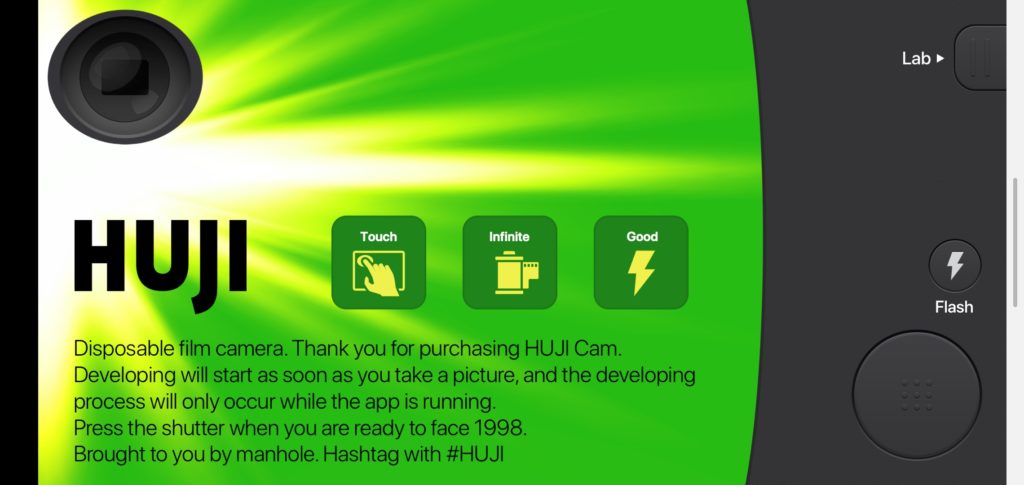
完全にあのフィルムカメラですね(笑)
もうこの画面で右下のシャッターボタンを押せば撮影できます。
がこのままでは撮影しにくいので左上のファインダーをタップするとカメラ画面が大きく写ルンです!
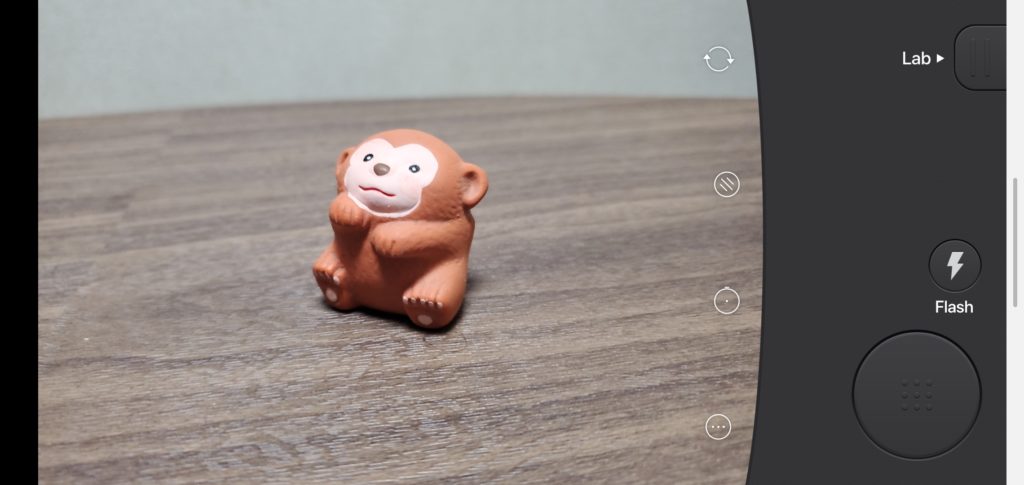
こちらがファインダーをタップした画面です。
撮影画面は普通ですがシャッターを切るとフィルム風写真に仕上がります
フラッシュを焚きたい場合はフラッシュを押せばしっかり動作します。
撮影した写真はそのままカメラフォルダに保存されないので注意!
撮影した写真をいざ見ようとしてもスマホのフォルダには最初写真はありません。
実はHUJI CAMで撮影した写真は一旦アプリ内に保存されます。
なのでスマホにが画像を移したいときは右上の『LAB』というところをタップします。
そうすると撮影した写真が保存されているのでお気に入りの写真をスマホに移します。
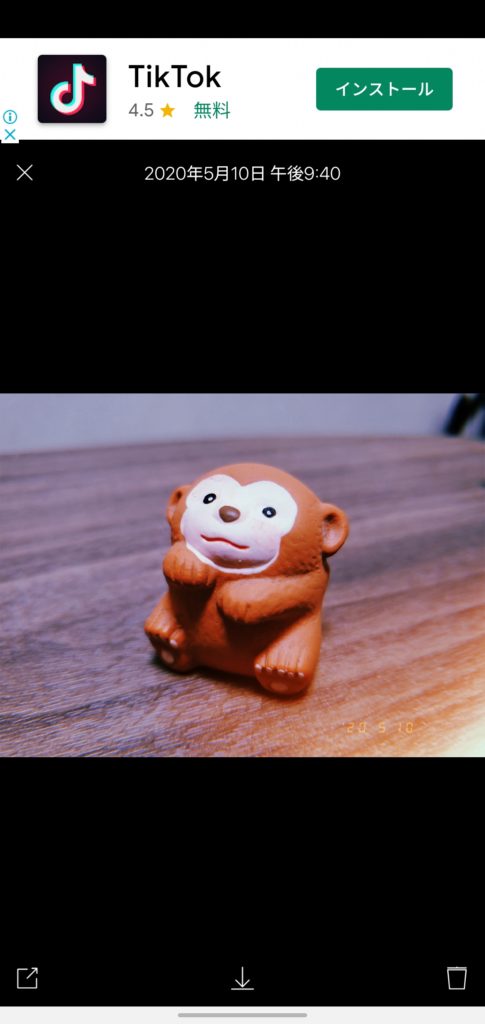
真ん中の↓を押すとスマホにコピーされます。
100円課金するとスマホに自動保存される機能や広告の削除ができるようになります。
使い方はこれだけです!
- HUJICAMを立ち上げる
- シャッターを押す
- ライブラリーから自分のスマホに移す
すごくシンプルで使いやすいです!
僕がHUJI CAMで撮影した作例
僕がHUJI CAMで撮影した写真も載せておきます。
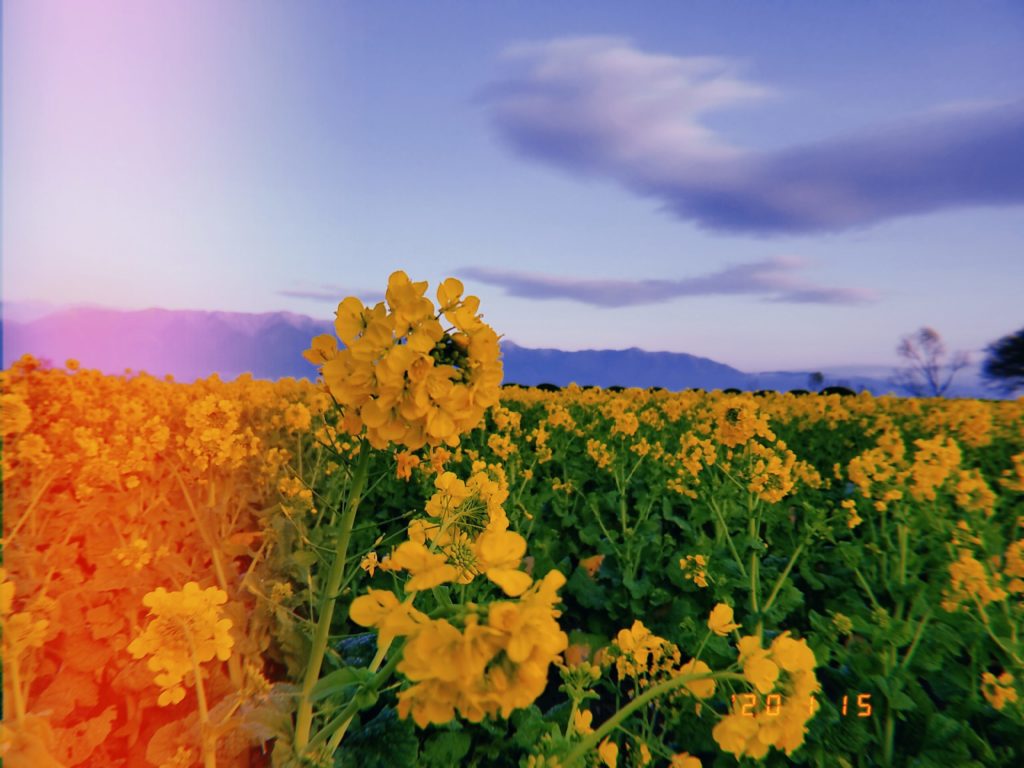
菜の花です。
色合いとか雰囲気とかめっちゃいいと思いません?
これ無加工ですよ!
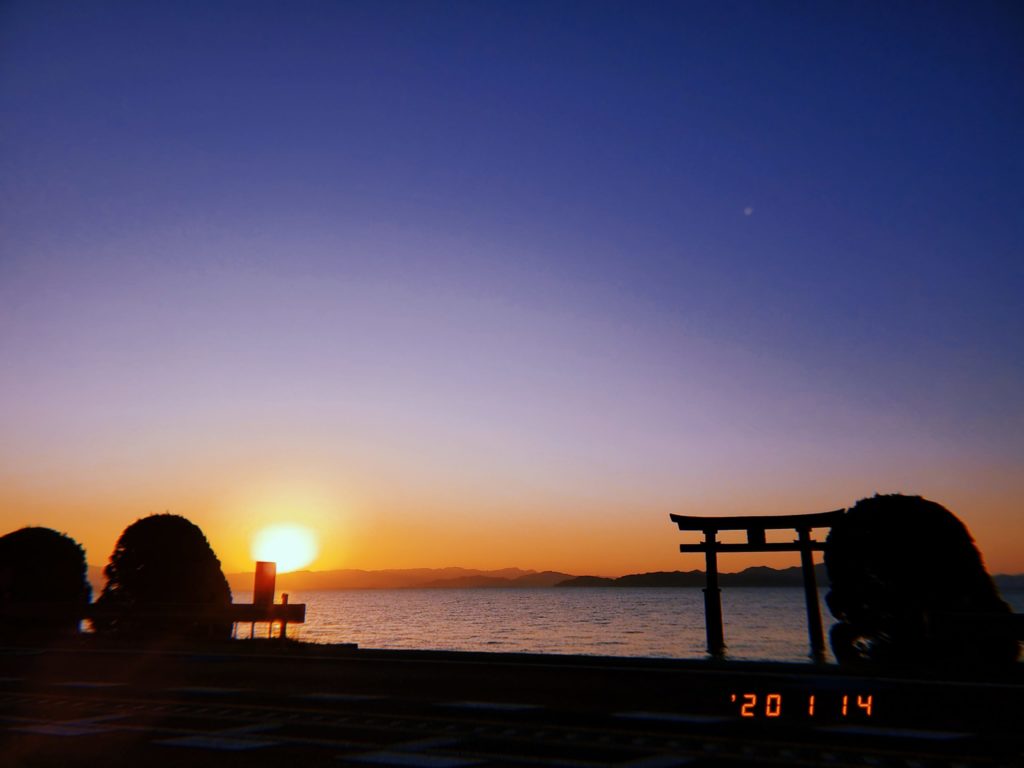
白髭神社と朝焼けです。
このHUJICAMはオレンジとブルーの雰囲気が抜群に良いですね!
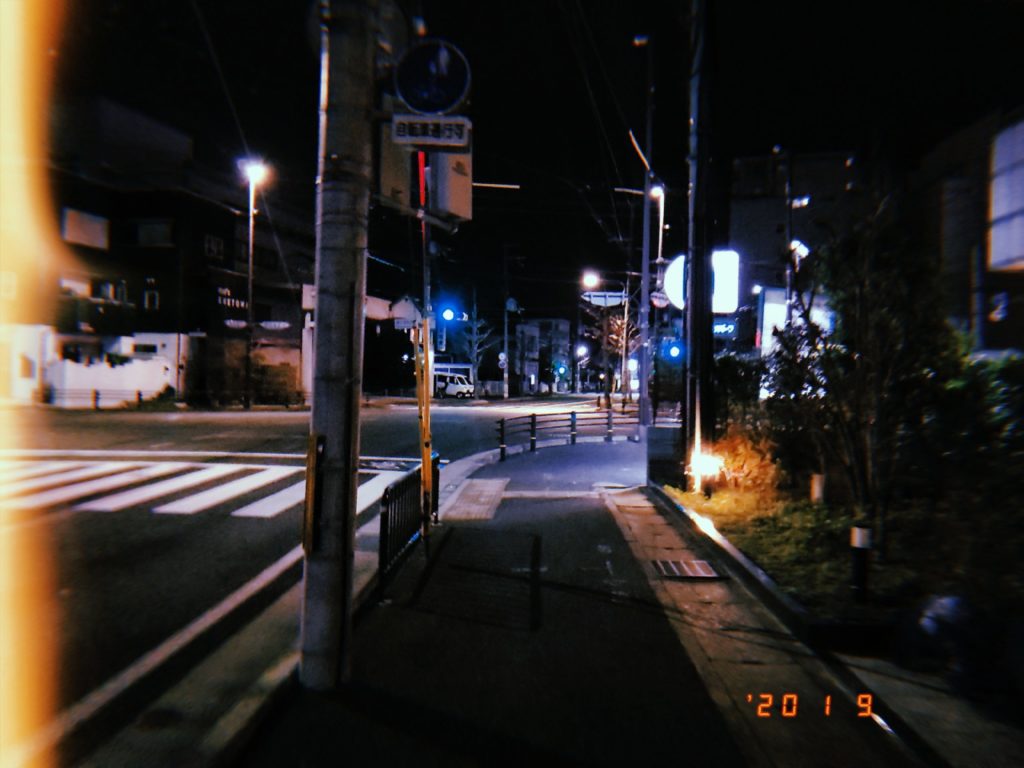
HUJICAMにかかればただの夜道もこの通り。
昭和の写真かと思いきや令和です。
結論!スマホにとりあえず入れておくべき!
僕がおすすめする『HUJICAM』どうだったでしょうか?
いつも撮り慣れているものや何気なく素通りしていた場所もこのHUJICAMで撮影してみると全然違った表情を見せてくれるかもしれませんよ?
HUJI CAMのおすすめポイントをおさらいしておくと
- 簡単
- フィルム風の写真が撮影できる
- 無料で使える
でした。
少しでも気になる方は無料なので一度ダウンロードしてみるといいかもしれませんね
Huji Cam
Manhole, Inc.無料posted withアプリーチ
撮影した写真をきれいに加工したい方はこちらのアプリがおすすめです↓
おすすめのカメラアプリはこちら
あわせて読みたい関連記事
リョウの追記メモ:HUJI CAMの使い方と作例で迷ったらここを見る
HUJI CAMの使い方と作例とは、スペックや作例だけで判断するよりも、自分が何を撮りたいかとセットで考えた方が失敗しにくいテーマです。
筆者プロフィールにも書いていますが、僕はSony α7IIIをメインで使いながら、標準ズーム、単焦点、望遠レンズを実際に持ち出して撮っています。購入したあとに「思っていたより重い」「この焦点距離は出番が少ない」と感じたこともあるので、使ってみた感覚は正直に残しておきます。
実際に撮ってみた経験上、迷った時は下の表みたいに分けて考えると選びやすいです。
| 見るポイント | 確認すること | 見落とすと起きやすいこと |
|---|---|---|
| 用途 | 風景、スナップ、ポートレート、旅行のどれで使うか | スペックだけで選んで出番が減る |
| 重さ | ボディ込みで長時間持てるか | 持ち出すのが面倒になる |
| 価格 | 新品・中古・周辺アクセサリー込みで考える | 予算オーバーになりやすい |
| 写り | 解像感、ボケ、AF、逆光耐性を作例で見る | 期待した写真とズレる |
スペックや安全面は、メーカー記事だけでなく業界団体や公的情報も一応見ています。
近いテーマの記事も置いておきます。気になるところだけ読んでもらえれば大丈夫です。
- SoundCore Life P3レビュー|1万円以下で買えるノイキャンイヤホンの実力は?
- 【正直】GMレンズいらない人の特徴|Gレンズで十分な理由
- シェアカメの評判と使い方|カメラレンタルサービスを実際に使ってみた感想
- FE24105Gレビュー|α7IIIに付けっぱなしにしている万能標準ズームの正直な評価
HUJI CAMの使い方と作例のよくある質問
Q. HUJI CAMの使い方と作例は初心者にもおすすめですか?
用途が合っていればおすすめできます。ただ、僕なら重さと価格を先に確認します。スペックが良くても持ち出さなくなると意味がないからです。
Q. HUJI CAMの使い方と作例を選ぶ時に一番見るべきポイントは?
何を撮るかです。ポートレート、風景、旅行、スナップで必要な焦点距離や重さがかなり変わります。
Q. HUJI CAMの使い方と作例は新品と中古どちらがいいですか?
予算を抑えたいなら中古もありです。ただし、レンズならカビや曇り、カメラならシャッター回数やバッテリー状態は見ておきたいです。
Q. HUJI CAMの使い方と作例で後悔しやすい点は?
思ったより重い、出番が少ない、追加アクセサリーで予算が増える。この3つは実際に購入した後で気づきやすいです。
Q. HUJI CAMの使い方と作例と一緒に確認したいものは?
予備バッテリー、SDカード、保護フィルター、持ち運び用バッグです。撮影に行くなら本体以外の準備も大事です。