スマホでRAW現像をしたいAndroidユーザーに向けて、AndroidでRAWを読み込んで編集できるアプリ5つを比較してみました。
結論から言うと、初心者から中級者には「Snapseed(スナップシード)」が最もおすすめです。無料・高機能・RAW対応・Googleが開発という4拍子が揃っています。
AndroidでRAW現像できるアプリ比較
| アプリ | 価格 | RAW対応 | 特徴 |
|---|---|---|---|
| Snapseed | 無料 | ◎(多数対応) | Google開発・初心者向け・機能豊富 |
| Adobe Lightroom Mobile | 無料(一部有料) | ◎(ほぼ全機種) | PC版との同期・本格現像向け |
| VSCO | 一部無料 | △(有料プランのみ) | フィルターが豊富・SNS向け |
| Photoshop Express | 無料 | ◯ | Adobeの簡易版・切り抜き・修正に強い |
| Google フォト | 無料 | △(基本補正のみ) | 保存・共有向け。本格現像には不向き |
本格的なRAW現像(細かい色調整・ノイズ除去など)をPCと連携してやりたい場合はLightroom Mobileが最有力です。ただし無料でRAW現像をサクッとやりたいなら、Snapseedが圧倒的に使いやすいです。
以下では、実際に使っているSnapseedの特徴と使い方を詳しく解説します。
snap seedの特徴!

スナップシードの特徴は大きく分けて3つあります!
- 圧倒的に多い編集機能!
- JPEGとRAWファイルに対応
- 無料で使える
ことがsnap seedの大きな特徴かと思います!
しかもこのアプリ開発はあのGoogleなんです!


圧倒的に多い編集機能
snap seedはかなり多彩でレベルの高い編集機能が沢山あります。
こちらが編集機能の一覧になります。
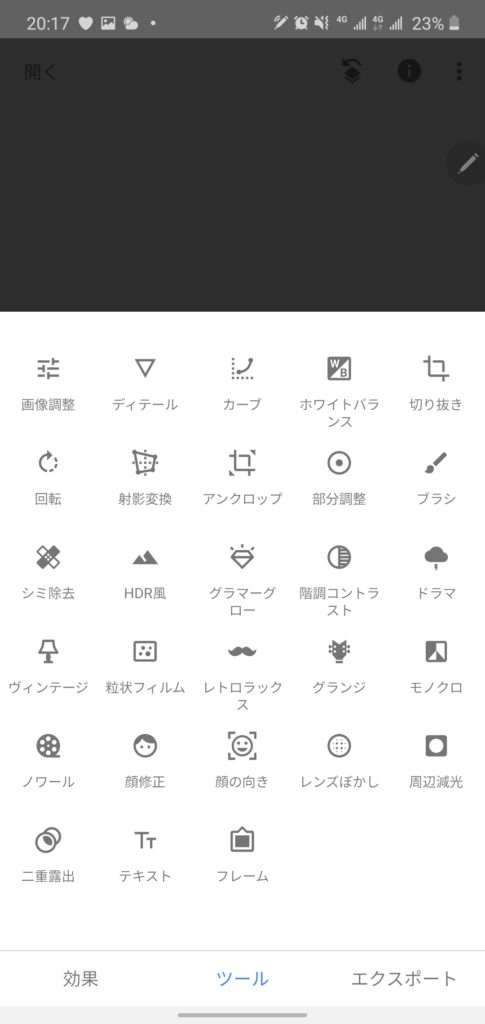
Googleが本気を出したのかかなりたくさんのメニューが並んでいますね...
でも心配しないでください!
後で簡単に使い方を説明しますよ!
JPEGだけでなくRAWも加工できる
snap seedはRAW現像もできちゃいます!
一眼レフで写真を撮影しない方には
「raw?JPEG?」
と意味不明な言葉に聞こえるかもしれませんがこれは写真の保存形式のことで
- RAW→料理で言うところの素材。容量が大きいが加工の幅は広い
- JPEG→料理で例えるとカレーなど出来上がったもの。容量は小さく加工の幅はせまい
ってな感じです。
基本的にスマホで撮った写真はJPEGなのでスマホで撮影している人は気にしないで大丈夫です!
一眼レフユーザーからしたらスマホでRAWで加工できるのは結構嬉しいですよね!
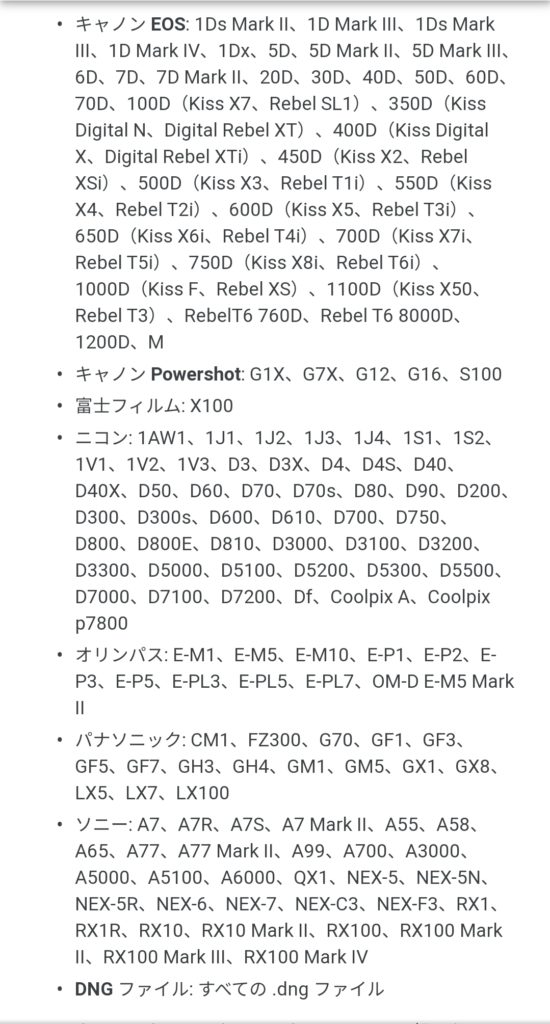
ただ注意点として特定のカメラで撮影された写真は非対応のものがありRAW画像が編集できません。
ちなみに僕のSONYα7Ⅲは非対応でした!
ちなみにこちらが対応表なのでRAW画像を加工するときは事前に確認しておくといいと思います!
無料で使える!
数々の有料サービスを僕たちに提供してくれているGoogleさんですがこのsnap seedも無料で使用できます。
これだけのサービスが無料で使用できるなんて感謝しかないですよね!
スナップシードをおすすめする理由
スナップシード(Snap Seed)は、Googleが開発した写真編集アプリです。写真の編集に必要な基本的な機能がすべて搭載されており、さらに、写真をより美しく見せるためのさまざまなエフェクトやフィルターが用意されていますまた、スナップシードは、スマートフォンやタブレットでも使えるので、写真編集を行うことができます。 さらに、使い方が簡単なので、写真編集を初めてする人でも、簡単に写真の編集ができますできます。
さらに、スナップシードには、自動で写真を美しくする機能があります。この機能を使用すると、写真を自動で補正してくれるため、写真を手動で補正する必要がありません。 、簡単に文字やデザインを追加することができるテキストツールがありますので、写真にテキストを追加することができます。
また、スナップシードには、写真をより美しくするためのさまざまな効果があります。これらの効果を使用することで、写真をより自然に美しく見せることができます。写真を組み合わせて、カラースプラッシュや、ポートレートのスキャンを作成することができる機能があります。
以上が、スナップシードをおすすめする理由です。
snap seedの使い方
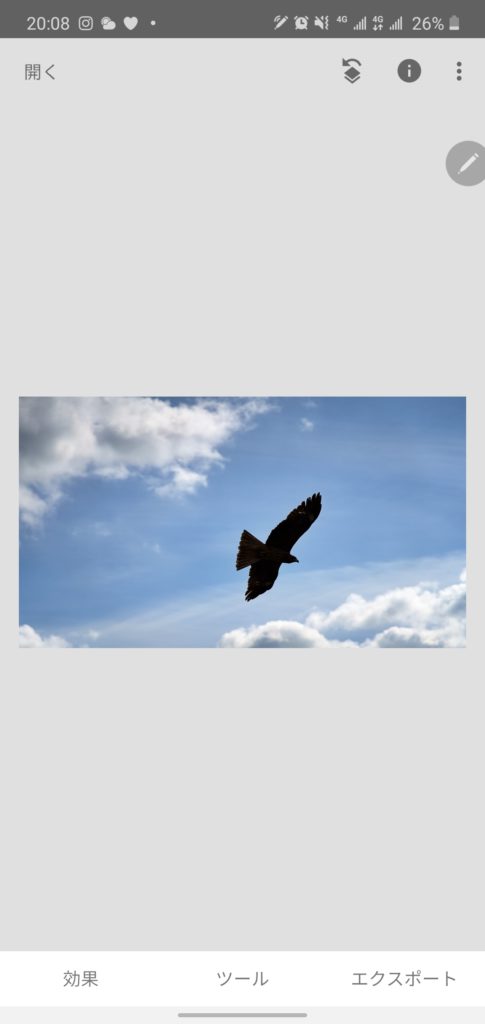
お次はsnap seedの簡単な使い方を紹介していきたい思います!
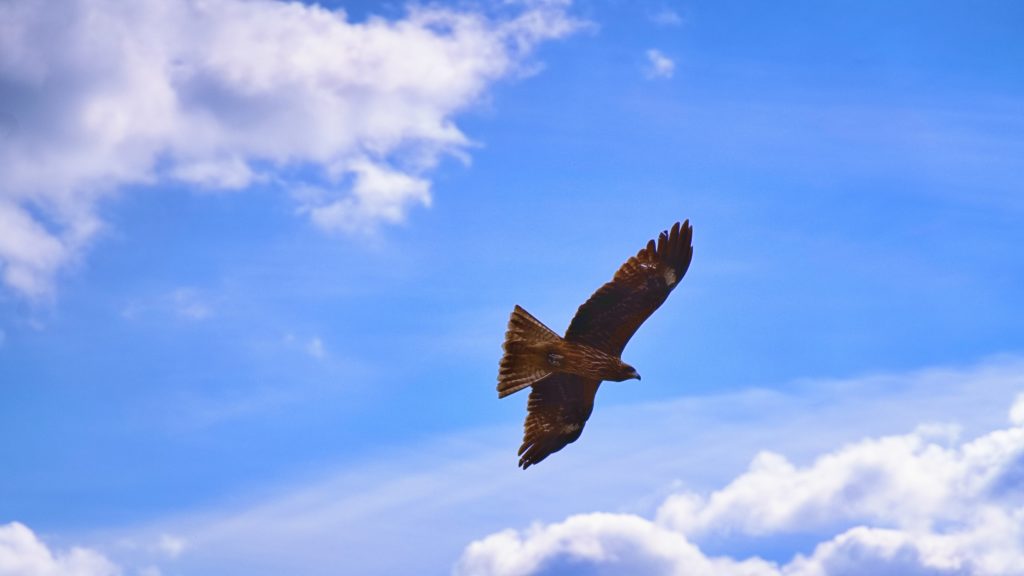
今回は上の写真を加工していきます
この写真を
- 空の彩度を上げる
- 鳥が黒く潰れているので部分調整で明るく
てな感じに加工していきます。
また今度他の使用例も出すので楽しみにしててください!
サンプルを使った加工手順例
1.ツールをタップします。
効果は写真に一括でフィルタを掛けるときに使用します。
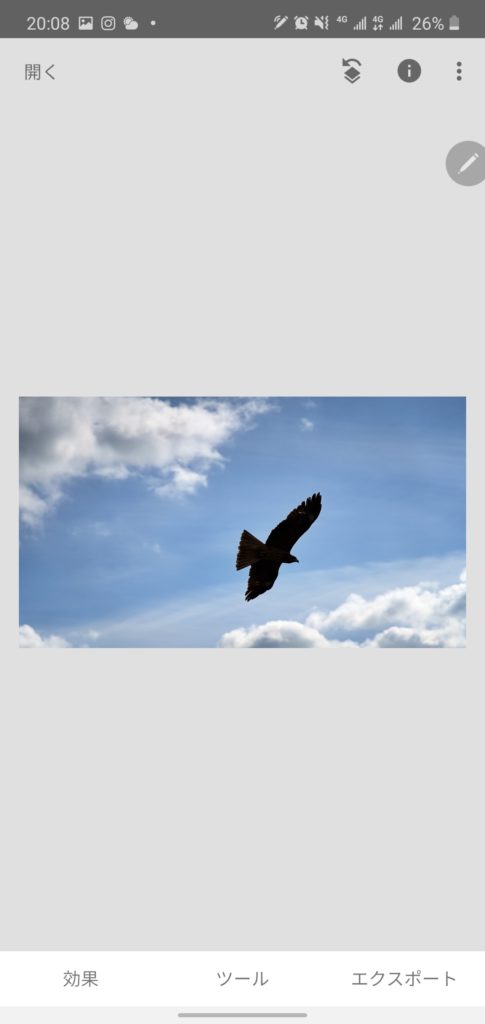
2.ツールをタップするとメニューが開きます。
この中からまずは写真全体の明るさを調整するために画像調整をタップします。
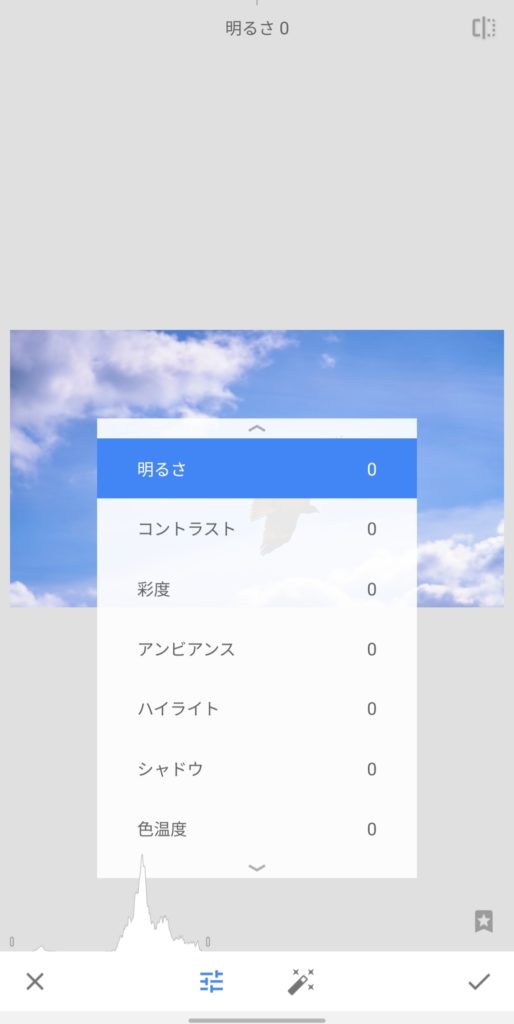
3.画像調整をタップすると画像調整用のメニューが出てきます。
左側のいかにも調整!みたいなアイコンをタップします。
ちなみに右側をタップするとオートで調整してくれます。
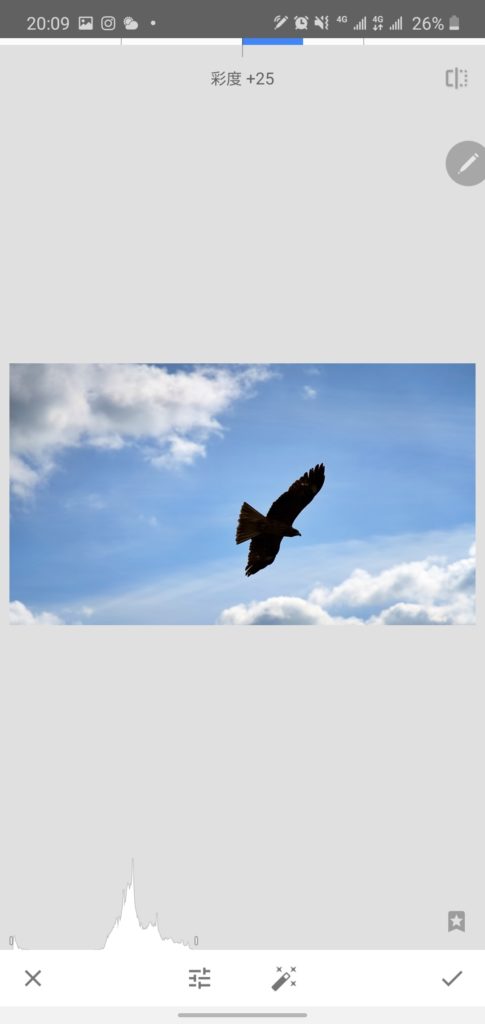
4.パラメータをいじって明るさ、彩度を調整する
パラメーターの数字は画面を左右にスワイプして調整します。
今回は明るさと彩度を少し上げました。
調整が終わったら✓マークを押して画像調整を終了します
5.さて次は鳥が黒く潰れてしまっているのでもう少し明るくしてみましょう!
今回は鳥だけ調整したいので部分的に加工していきたいと思います
先程のメニュー画面から部分調整をタップします。
この部分調整画面になったら部分調整したい部分をタップします。
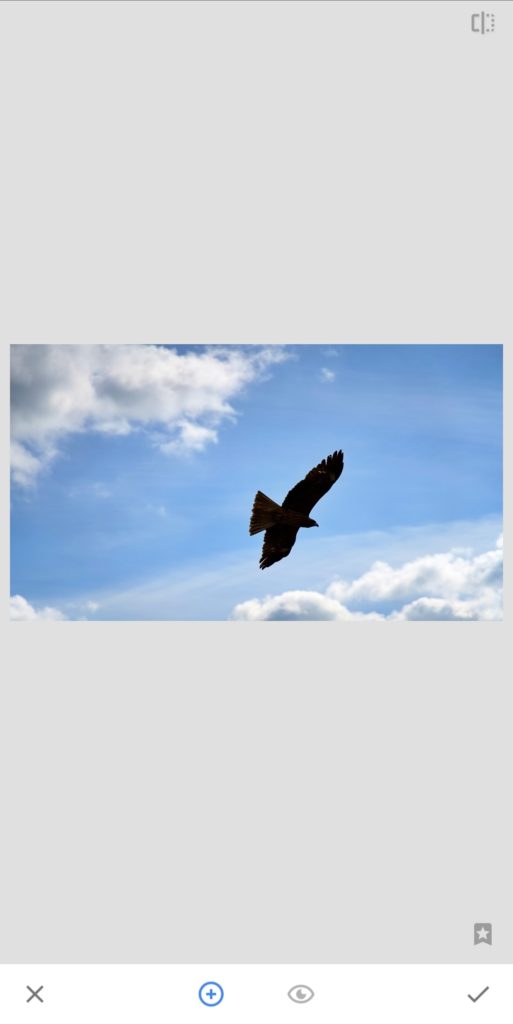
そうすると下の画像のようにタップしたところにピンが刺さります。
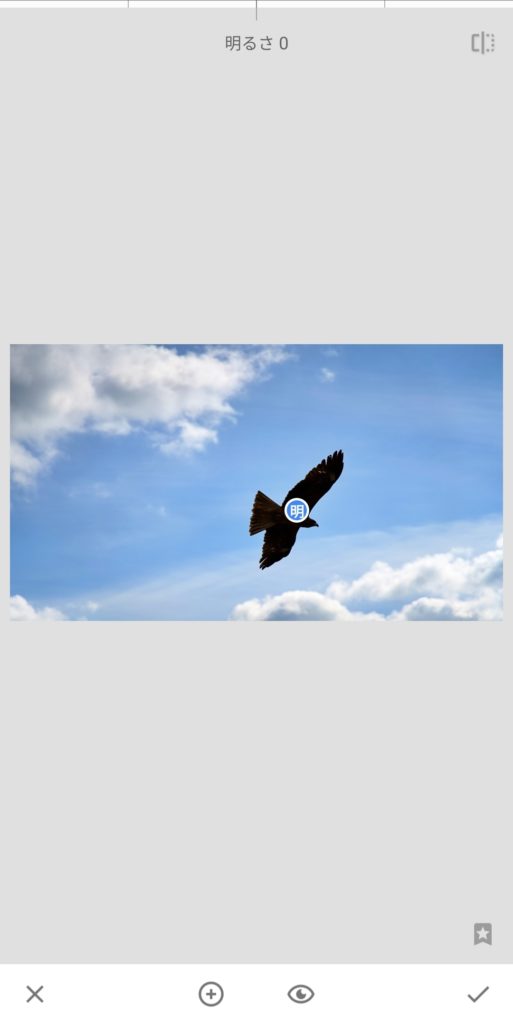
上下にスワイプして調整項目、左右で調整です。
気づきにくいですが上に調整量がわかるバーが有ります。
調整後がこちら
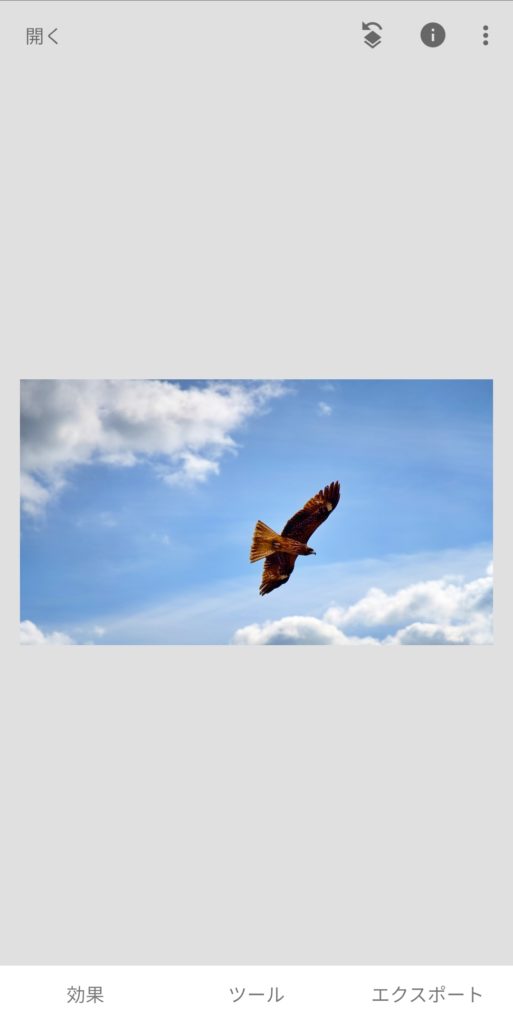
調整前と比較すると
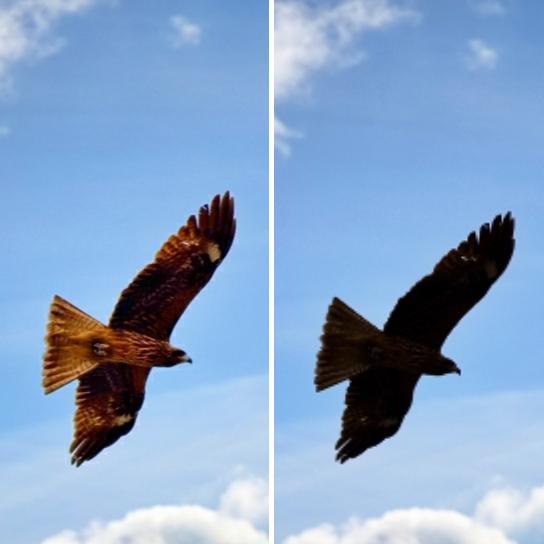
こんなに違います!
羽と体の体の作りがだいぶ鮮明になりました。
加工が終わったら『エクスポート』から画像を出力します。
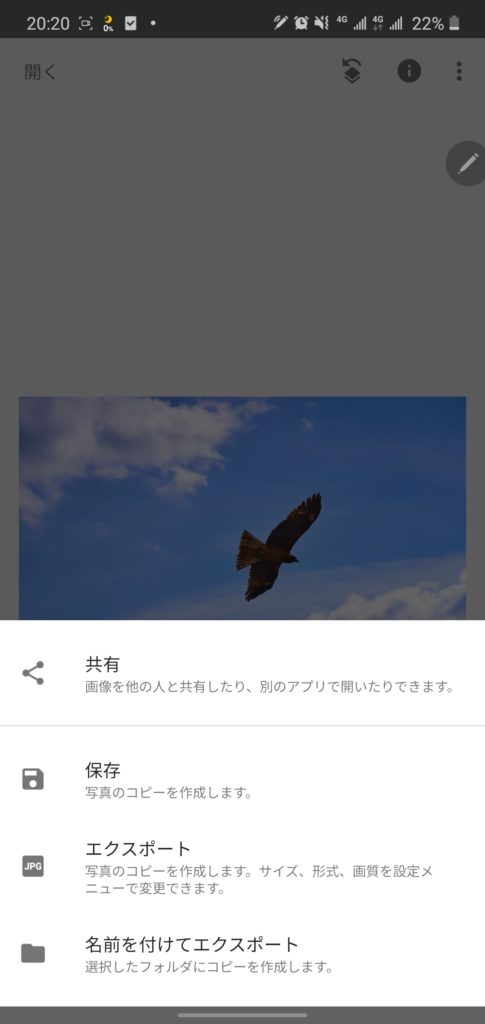
ちなみに他のアプリなどでは画像を加工したあとリサイズされて画質が悪くなることがありますがsnapseedでは画像をそのままのサイズで書き出すことができます。
編集に使用した調整データはプリセットとして登録できる!
Instagramなんか統一感出すために同じような加工に仕上げることがあります。
そんなときに便利なのが編集データをプリセットとして残す機能。
編集が終わったら
『効果』をタップします。
たくさんフィルターがありますがずーっと右にスワイプしていくと+と書いてあるところがあります。
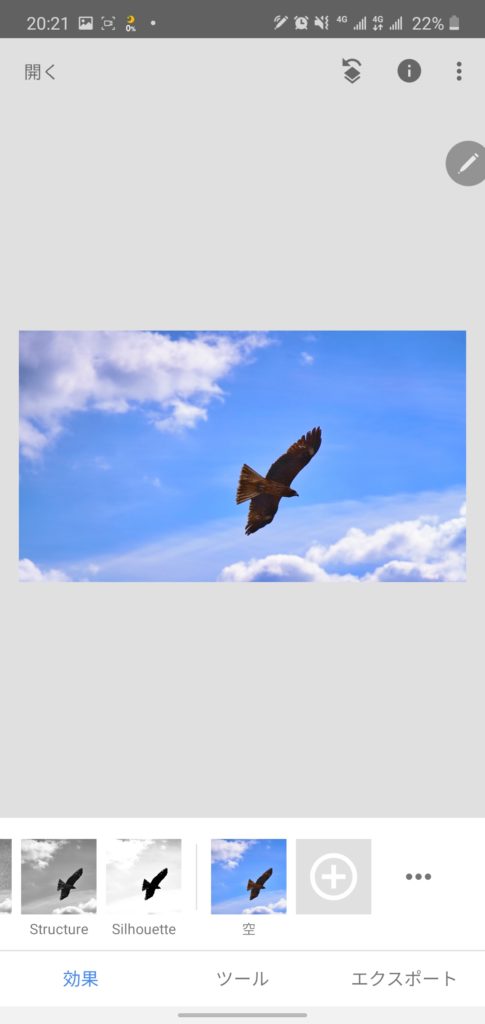
+をタップすると効果を保存することができます。
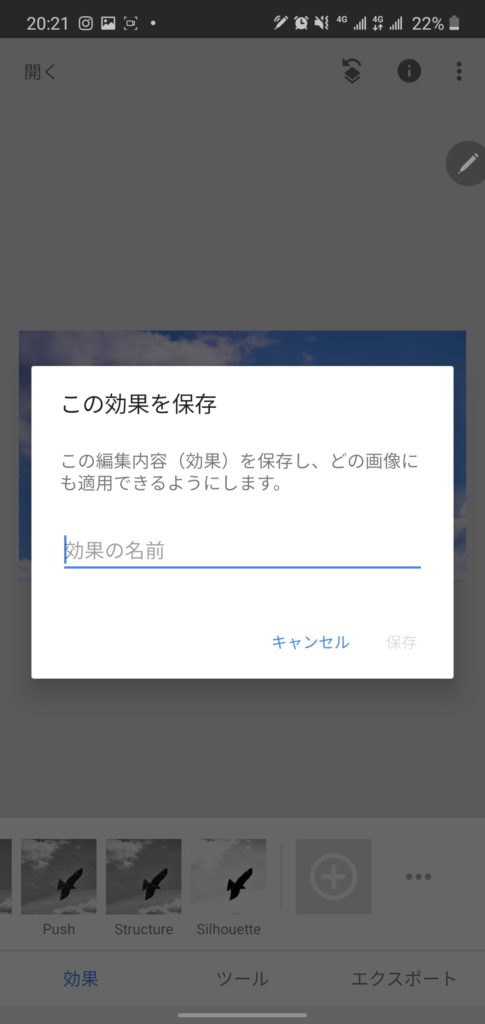
お気に入りの編集内容を保存しておけばわざわざ毎回同じ加工をしなくてもこの効果の中からフィルターを選べば一瞬で同じ雰囲気に加工することができます。
こんなこともやってみました。
さて簡単な加工をしてみましたが最後にこんな遊びもしてみました。
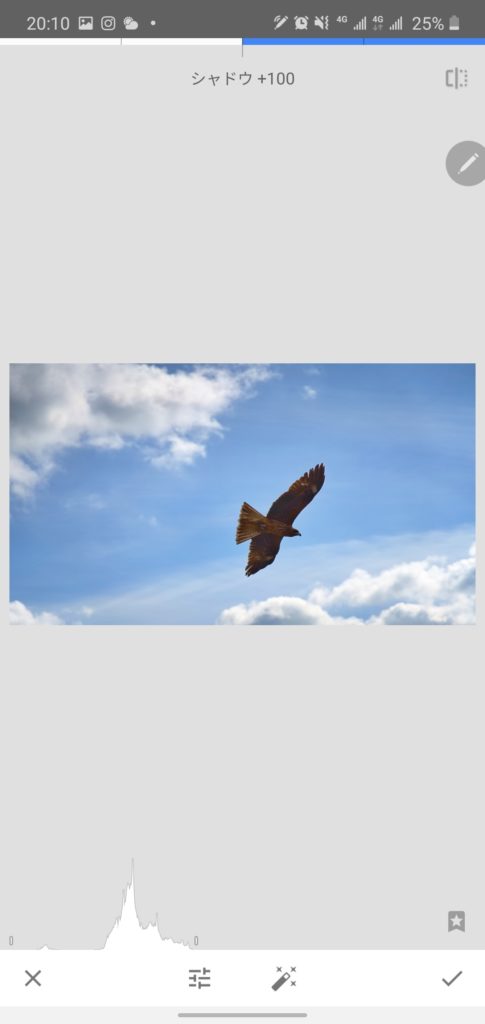
この鳥をシミ消しを使って
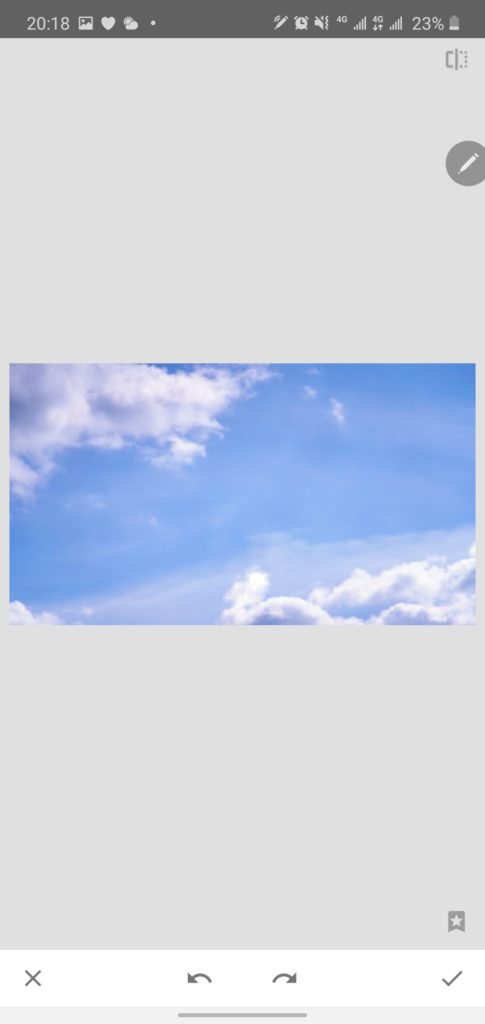
消しました(笑)
本来は名前の通り顔のシミを消したりするんですがこんなこともできます
スマホに入れておいて損のないアプリ!
さすがGoogleの作るアプリはかなり完成度が高いですね!
こんなアプリが無料で使えるなんてすごいですよね!
snap seedのポイントをもう一度おさらいすると
- 幅広い編集機能
- JPEGもRAWにも対応
- 無料
となっています。
スマホで加工する人はもちろん
「これから画像編集してみたいけどどんな事ができるのか分からない!」
っていう人が少し練習で使ってみるのもいいかもしれませんね!
ダウンロードははこちらから↓
このアプリ人物の加工にも優れているのでまた機会があれば人物も加工した記事を書きたいと思います。
おまけ
ちなみにこの鳥がなにかわからなかったのでGoogleレンズで調べてみたところ
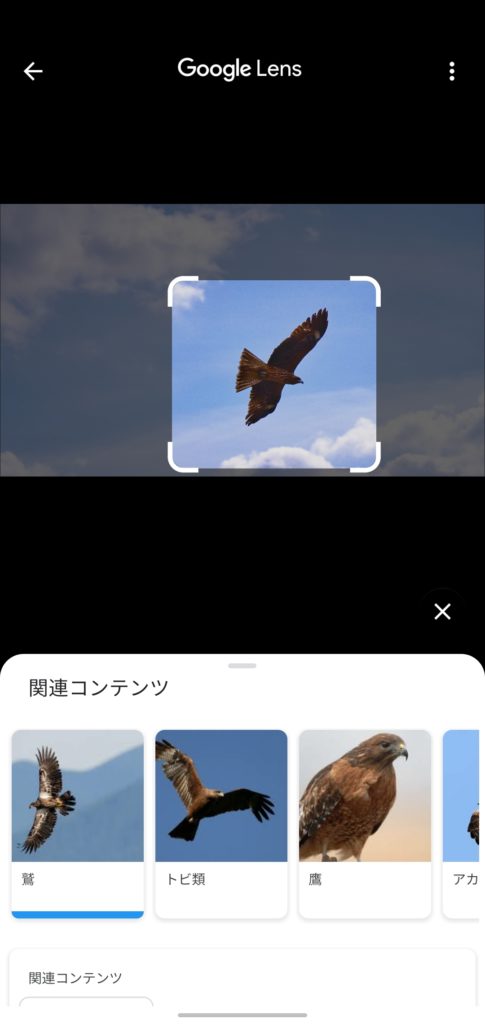
結局わかりませんでした!(笑)
あわせて読みたい関連記事
リョウの追記メモ:AndroidでRAW現像できるおすすめアプリ5選で迷ったらここを見る
AndroidでRAW現像できるおすすめアプリ5選とは、スペックや作例だけで判断するよりも、自分が何を撮りたいかとセットで考えた方が失敗しにくいテーマです。
筆者プロフィールにも書いていますが、僕はSony α7IIIをメインで使いながら、標準ズーム、単焦点、望遠レンズを実際に持ち出して撮っています。購入したあとに「思っていたより重い」「この焦点距離は出番が少ない」と感じたこともあるので、使ってみた感覚は正直に残しておきます。
実際に撮ってみた経験上、迷った時は下の表みたいに分けて考えると選びやすいです。
| 見るポイント | 確認すること | 見落とすと起きやすいこと |
|---|---|---|
| 最初に決めること | 撮りたい写真の雰囲気 | 設定だけ触って迷子になる |
| 確認する設定 | F値、シャッタースピード、ISO、焦点距離 | ブレ・白飛び・ノイズが増える |
| 練習方法 | 同じ場所で設定を1つずつ変えて撮る | 何が効いたのか分からない |
| 見直し | 失敗写真も残して原因を見る | 次に同じ失敗をしやすい |
撮影設定や現像の話は感覚だけになりやすいので、規格や著作権の情報も合わせて確認しています。
近いテーマの記事も置いておきます。気になるところだけ読んでもらえれば大丈夫です。
- カメラ好きにおすすめのカメラアプリ5選|撮影・編集・管理に使えるアプリ
- 初めてのレンズはズームレンズがおすすめ|初心者が最初に買うべき1本
- カメラマンがAmazonで買ってよかったもの10選|撮影が快適になるアイテム
- カメラをいきなり買うのが不安?まずはレンタルで試してみよう
AndroidでRAW現像できるおすすめアプリ5選のよくある質問
Q. AndroidでRAW現像できるおすすめアプリ5選は初心者でもできますか?
できます。最初から全部覚えるより、F値、シャッタースピード、ISOのどれか1つだけ変えて試す方が分かりやすいです。
Q. AndroidでRAW現像できるおすすめアプリ5選で最初に見る設定は?
僕ならまずシャッタースピードを見ます。ブレを防げるかを確認してから、F値やISOで明るさと雰囲気を整えます。
Q. AndroidでRAW現像できるおすすめアプリ5選はスマホ写真にも使えますか?
考え方は使えます。構図、光の向き、色の整え方はカメラでもスマホでもかなり共通しています。
Q. AndroidでRAW現像できるおすすめアプリ5選で失敗した時はどう直しますか?
まず原因を1つに絞ります。ブレなのか、ピントなのか、明るさなのかを分けると、次に試す設定が見えやすいです。
Q. AndroidでRAW現像できるおすすめアプリ5選を上達させるコツは?
同じ場所で何枚も撮って、あとから見比べることです。実際にやると、自分が好きな明るさや距離感が分かってきます。